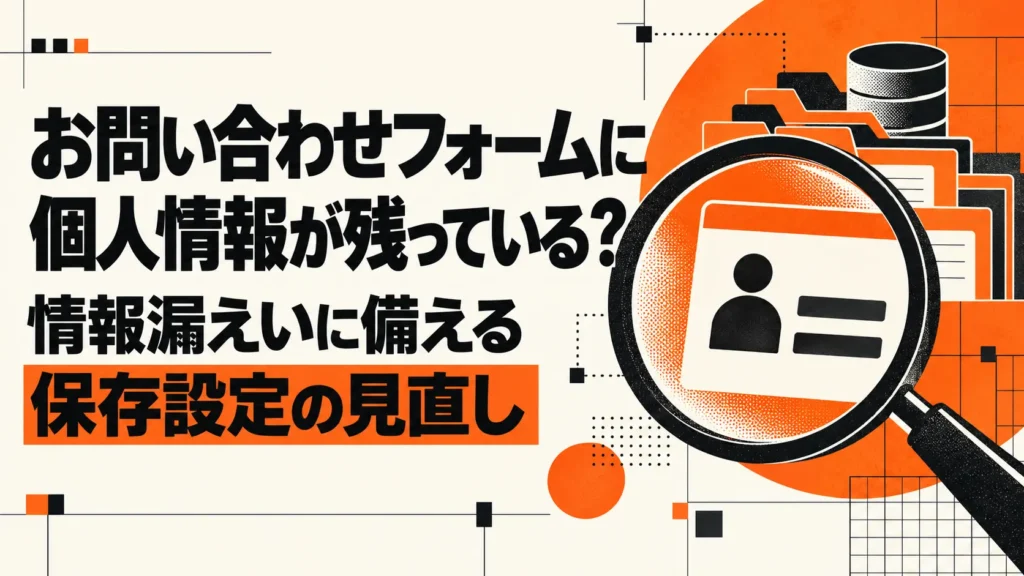
お問い合わせフォームから届いた相談内容は、メールを確認して対応すれば、それで管理が終わると思っていませんか。
実は、使っているフォームや設定によっては、同じ情報がWordPressの中にも保存されています。メールを整理していても、サイト側には何年も前の問い合わせが残っているかもしれません。
情報漏えいのニュースに触れ、自分のホームページは大丈夫だろうかと気になる方もいると思います。今回、ホームページ公開前の打ち合わせで、まさにこの点が話題になりました。
お客様は、以前、個人で運営していたサイトに関係する個人情報の漏えいを経験し、顧客への連絡などの対応に苦労されたと話してくださいました。以前使っていたフォームには、何年も前の問い合わせ情報も残っていたそうです。
なるべくいろんなところに残したくない
お問い合わせには、名前やメールアドレスに加えて、相談内容や関係者の名前が書かれることもあります。それらが蓄積され続けることに、不安を感じていらっしゃいました。
そこで確認したいのが、フォームの保存機能です。WordPressを使っていても、問い合わせ内容をサイト内に保存しない運用を選べる場合があります。まずは、今使っているフォームが何をどこに残しているかを確かめるところから始めましょう。
メールで受け取った問い合わせが、サイトにも保存されている場合がある

メール送信と問い合わせ内容の保存は別の機能
フォームには、入力内容をメールで送る機能と、サイトの管理画面で後から確認できるように保存する機能があります。この両方が動いていると、事務所の受信メールとWordPress内のデータベースに、同じ相談内容が残ります。
データベースは、サイトで使う情報の保存場所です。フォームの種類や設定によって、送信日時・名前・メールアドレス・相談内容などが記録されます。
メールの受信だけでは、サイト内の保存状況は分かりません。制作会社には、フォーム名と保存機能の設定を確認してください。
保存機能には利点があり、残し続けるかは別に決められる
保存しておけば、通知メールを見落としたときや、メールが届かなかったときにも、管理画面から問い合わせを確認できます。複数人で対応状況を確認するなど、業務上必要な場合もあるでしょう。
一方、普段はメールだけで対応していて、管理画面の送信一覧を使っていないなら、そこに相談内容を残し続ける必要があるかは見直せます。
保存機能があること自体を問題にするのではなく、使い道があるか、誰が閲覧するか、いつまで残すかを決める。その判断ができると、必要な情報を使いながら、管理する範囲も把握しやすくなります。
主要なWordPressフォームの保存仕様を確認する

フォームによって、保存する条件が異なる
WordPressのお問い合わせフォームが、すべて同じ仕組みで個人情報を保存しているわけではありません。代表的なフォームについて、公式資料をもとに整理しました。
| フォーム | 問い合わせ内容の保存仕様 | 見直す設定・機能 |
|---|---|---|
| Elementor Pro フォーム | Collect Submissionsが有効な場合に保存する(利用可否は契約プランによる) | Collect Submissionsの有無 |
| Contact Form 7 | 単体では送信内容を保存しない | Flamingoなどの保存用プラグインの有無 |
| WPForms Lite | WordPress内には保存しない。ただしLite Connectを有効にすると外部へバックアップする | Lite Connectの有効・無効 |
| WPForms 有料版 | 標準でWordPress内に保存する | フォームごとの保存無効設定 |
| Ninja Forms | Record Submissionが有効なフォームでは保存する | 保存アクション、保存項目、保存期間 |
| Gravity Forms | 標準で送信データを保存する | 一定期間後の自動削除など |
各フォームの出典は末尾に掲載しています。
※2026年10月30日時点の公式資料に基づきます。バージョン・契約プラン・追加機能・個別設定により、利用できる項目や動作は異なります。
サイト内に保存しなくても、外部に保存する機能がある
特に注意したいのが、「WordPressに保存しない」と「どこにも保存しない」は意味が違うことです。
例えばWPForms LiteはWordPress内に回答を保存しませんが、Lite Connectを有効にすると、WPForms側のサーバーに回答がバックアップされます。公式資料では、有効化後の回答が対象で、保存期間は1年とされています。WPForms公式資料
また、Gravity Formsには、送信時点のデータ作成そのものを止める標準設定はありません。一定期間後の自動削除と、最初から保存しないことは区別して考える必要があります。Gravity Forms公式資料
フォーム名だけで判断せず、保存用の追加プラグインや外部連携まで含めて確認しましょう。
保存を止めたい場合は、制作会社や保守担当者に、利用中のフォームで保存機能とメール通知を別々に設定できるかを確認してください。外部連携を使っている場合は、その送信先も確認します。
設定を変えた後は、通知メールが届くことと、意図した保存設定になっていることをテストします。フォームが複数ある場合は、それぞれが対象です。また、今後の保存を止めても、すでに保存した問い合わせが削除されるわけではありません。過去の情報は別途整理します。
Elementorを利用している場合の具体的な操作は、Elementorフォームの送信内容を保存しない方法と注意点で確認できます。
フォームの保存を止めても、メールや添付ファイルは別に確認する

送信ログやバックアップにも保存状況の確認が必要
フォームの回答一覧に残らなくなっても、サイト全体で個人情報が保存されなくなるとは限りません。管理する場所を増やしたくない場合は、次の範囲まで確認します。
| 確認する場所 | 確かめたいこと |
|---|---|
| 事務所の受信メール・転送先 | 誰が受け取り、どれだけの期間残すか |
| メール送信用プラグイン | 宛先や本文をログとして保存する設定があるか |
| 添付ファイルの保存先 | サーバー上にファイルが残る方式か |
| サイトのバックアップ・検証環境 | 以前の回答や添付ファイルが含まれていないか |
| 外部連携サービス | 顧客管理ツールなどに同じ情報を送っていないか |
例えばWP Mail SMTP Proのメールログ機能には、メール本文を保存する設定や、ログの保存期間を指定する設定があります。フォーム側の保存設定だけでなく、メール送信側の機能も確認が必要です。WP Mail SMTP公式資料
添付ファイルは、メール本文と保存方法が違う場合がある
添付ファイルの保存方法は、フォームの種類や設定によって異なります。例えば、サーバーに残したファイルへのリンクをメールで送る方式と、ファイル自体をメールに添付する方式があります。添付ファイルの保存方式の例
回答内容の保存を止めても、添付ファイルが別に残る場合があります。ファイル受付が本当に必要か、必要ならどこに保存されるかも確認してください。
また、現在のサイトから回答を削除しても、過去のバックアップに含まれている可能性があります。バックアップは復旧のために必要なので、一律に削除するのではなく、保管期間・閲覧権限と、復元後に古い情報が戻る場合の扱いを保守担当者と決めておきます。
必要な情報を受け取り、残す範囲と期間を決める
フォームで最初から詳しい事情を聞きすぎない
保存設定と一緒に見直したいのが、入力を求める内容です。士業事務所への相談では、家族や勤務先、取引先など、問い合わせた本人以外の情報が記載されることも考えられます。
初回の受付で必要なのは、連絡先と相談分野、簡単な概要までかもしれません。詳細な事情や資料は、受付後に決めた方法で受け取る運用も選べます。関係者の氏名確認など、受付時点で必要な情報がある業務では、その目的に必要な範囲を事務所で判断します。
入力欄には、詳細な個人情報や資料を最初から送らなくてもよいことを案内するなど、相談者が迷わない説明を添えてください。
保存しない場合は、メール未着への備えも決める
WordPressに回答を保存しない場合、通知メールが届かなければ、サイトの回答一覧から内容を取り出すことはできません。
公開前のテストに加え、公開後も定期的に送信を確認する、迷惑メールフォルダを確認する、一定期間返信がない場合の連絡先をフォームに案内する、といった運用を組み合わせます。ログを使って調査する場合も、相談本文まで保存する必要があるかを検討します。
保存が業務に必要なら、必要な期間に限って保存する選択もあります。サイト内に残すかどうかだけでなく、メール側も含めて保存期間と削除担当者を決めましょう。
漏えい時の対応と、日頃のサイト管理も確認する
個人データの漏えい等が起きた場合、事案の内容によっては個人情報保護委員会への報告や本人への通知が必要です。例えば、不正アクセスなど不正の目的で行われたおそれがある漏えい等は、報告対象となる場合があります。「件数が少なければ対応しなくてよい」とは限りません。個人情報保護委員会:漏えい等の対応
一方、「サイトが攻撃されたら、過去に問い合わせた全員へ一律に通知する」とも断定できません。対象となる情報や事案を確認して判断する必要があります。
保存する情報を減らすことと並行して、WordPressやプラグインの更新、管理アカウントの保護、不要な権限の見直しも進めてください。保存設定の変更だけで、情報漏えいを防ぎきれるわけではありません。
よくある質問
Q. Contact Form 7なら、個人情報の保存を気にしなくてよいですか?
A. Contact Form 7単体は送信内容を保存しませんが、Flamingoなどの保存用プラグインを併用している可能性があります。メール送信ログ、外部連携、受信メールなども含めて確認してください。フォーム単体の仕様だけでは、サイト全体の保存状況は分かりません。
Q. サイトに保存せず、メールだけで受け取る運用にできますか?
A. 利用するフォームによっては可能です。保存機能とメール通知の設定方法を確認してください。追加プラグインや外部連携の有無によっても保存先が変わります。変更後は、事務所への通知や必要な自動返信が届くことをテストし、保存を止めた場合のメール未着への備えも決めておきます。
Q. 保存設定をオフにすれば、過去の問い合わせ情報も消えますか?
A. 今後の保存を止めることと、すでに保存した回答の削除は別です。過去の回答一覧を確認し、業務上の必要性に応じて整理してください。添付ファイル、出力済みの一覧、バックアップなどに同じ情報が残っていないかも、別途確認する必要があります。
Q. 問い合わせ情報は何日で削除すればよいですか?
A. この日数ならすべての事業者に適している、という一律の目安は示せません。問い合わせへの対応、契約や記録の管理、適用される法令などを踏まえて決めます。保存先ごとに目的を整理し、保存期間と削除する担当者を事務所内で共有すると運用しやすくなります。
Q. Googleフォームを使えば、この問題は解決しますか?
A. Googleフォームを通常のリンクや埋め込みで使う場合、回答を自社のWordPress内に保存する必要はありません。ただし、回答はGoogleフォーム側に保存され、連携すればスプレッドシートにも残ります。共有権限や保存期間の管理は引き続き必要です。Google公式:回答の保存先
受付方法を比較したい方は、お問い合わせにGoogleフォームを使う場合の安全性と管理の確認点も参考にしてください。
公開前に、フォームの保存設定まで確認しておく
今回のご相談で印象に残ったのは、情報漏えいへの不安に加え、その後の顧客への連絡を経験された方だからこその、管理する場所を増やしたくないという思いでした。
お問い合わせフォームは、送信できれば完成というわけではありません。何を受け取り、どこに残し、誰が確認し、いつ整理するのか。公開前にその流れまで確認しておくと、運用する側の不安も具体的な確認事項に変えられます。
弊社では、ホームページ制作と公開後の運用支援を行っています。今使っているフォームが分からない、保存設定を一緒に確認したいという場合は、ホームページのご相談窓口からご相談ください。
参考文献
- Elementor:送信後のアクション — 保存、メール、外部連携の役割。
- Elementor:フォームと添付ファイルの仕様 — メール通知と添付ファイルの扱い。
- Contact Form 7:送信内容の保存に関するFAQ — 単体では保存しない仕様。
- WPForms:Lite Connect — 外部バックアップと保存期間。
- WPForms:個人情報と保存設定 — 回答保存の無効化。
- Ninja Forms:Record Submission — 保存アクションと保存期間。
- Gravity Forms:送信後のデータ削除 — 保存仕様と自動削除。
- WP Mail SMTP:メールログ設定 — メール本文の保存と保存期間。
- 個人情報保護委員会:漏えい等の対応 — 報告・本人通知の対象確認。
- Google:フォームの回答の保存先 — フォームと回答用シートの保存。