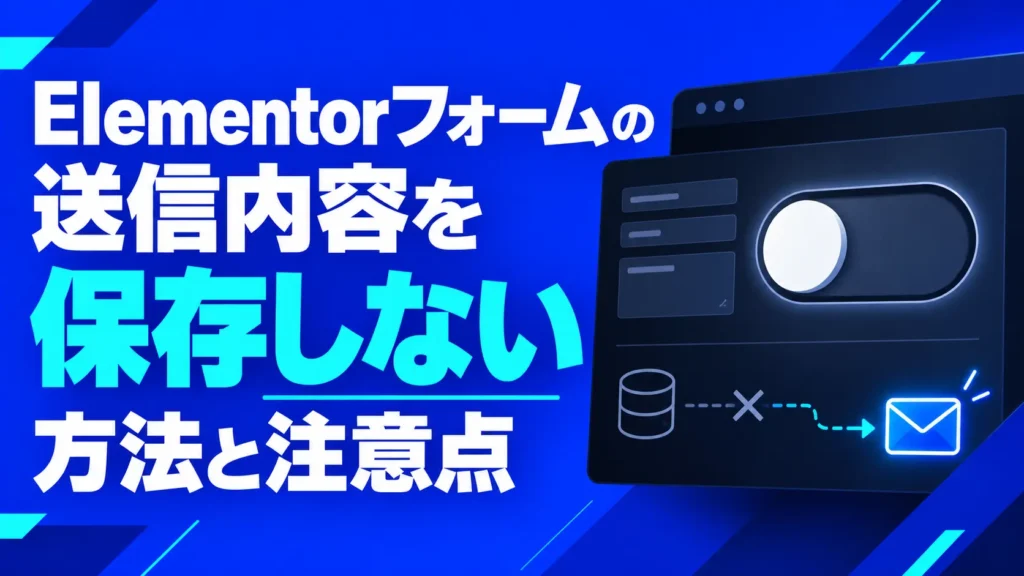
Elementorのフォームから届いた相談内容を、WordPress内に残さず、メールだけで受け取りたい。そう考えたときに確認するのが、「送信後のアクション」です。
Elementor Proのフォームでは、送信内容の保存とメール通知を別のアクションで指定します。保存を止めるためにメール送信まで無効にする必要はありません。ただし、アクションを外すだけで、過去の回答や添付ファイル、メール送信ログまで消えるわけではない点に注意が必要です。
ここでは、Elementor ProのFormウィジェットを対象に、保存用アクションの確認から変更後のテストまでを整理します。フォーム全体の保存先や管理方針から考えたい場合は、お問い合わせフォームの個人情報が残る場所と保存設定の見直しを先に確認してください。
保存する機能と、メールを送る機能を確認する

Collect SubmissionsとEmailは別のアクション
Elementorフォームの「Actions After Submit」は、送信後に何を行うかを決める項目です。日本語画面では「送信後のアクション」などと表示されます。
| アクション | 主な役割 | メール中心の受付で確認すること |
|---|---|---|
| Collect Submissions | 送信内容をWordPressの管理画面で確認できるように保存する | サイト内に蓄積しない方針なら外す |
| 指定した宛先へ問い合わせ内容を送る | 事務所への通知用として残す | |
| Email 2 | 別のメールを送る。回答者への自動返信などに使う | 必要な場合だけ設定する |
| Webhookなど | 外部サービスへ情報を送る | 連携先にも情報を残すか確認する |
Elementorの公式資料では、これらを独立したアクションとして案内しています。保存と通知の役割を確認したうえで、業務に必要なアクションだけを残します。
例えば、事務所への通知と回答者への自動返信が必要なら、EmailとEmail 2を使う構成が考えられます。保存を止める目的で、送信後のアクションをすべて削除してしまわないようにしてください。
保存機能を利用できるかは契約プランにもよる
Collect Submissionsがすべての環境で使えるとは限りません。公式のプラン比較では、EssentialはForm Submissionsの対象外とされています。契約時期や製品の変更もあるため、自分の契約と編集画面を確認します。Elementor公式のプラン比較
項目が見つからない場合は、保存が無効だとすぐに判断せず、ウィジェットの種類、契約プラン、追加プラグインを確認してください。Form LiteやAtomic Formなど、別のフォーム機能の画面と、この手順の対象であるFormウィジェットを混同しないことも必要です。
フォームごとに、保存用アクションを外す

対象のページとフォームを特定する
まず、どのフォームを変更するかを決めます。お問い合わせページだけでなく、サービス別の相談ページやポップアップにも設置している場合は、それぞれが対象です。
同じようなデザインでも、設定が別々になっている可能性があります。フォームの表示場所、事務所の受信先、自動返信の有無を一覧にしておくと、確認漏れを減らせます。公開中のフォームは、利用が少ない時間帯など、変更後すぐにテストできるタイミングで作業するとよいでしょう。
「すべて保存しない」のか、「特定の受付だけ保存しない」のかも先に決めます。別の用途で保存機能を使っているなら、サイト全体の設定を先に変更するより、対象フォームのアクションから確認する方が、変更範囲を把握しやすくなります。
Actions After SubmitからCollect Submissionsを外す
公式資料ではCollect Submissionsを有効にすると回答を収集する仕組みが案内されています。対象フォームにこのアクションが含まれているかを確認し、保存しない方針なら外します。Elementor公式:送信内容の管理
- Elementorで対象フォームを設置したページを開く。
- 編集画面でフォームを選択する。
- コンテンツ内の「Actions After Submit」を開く。
- アクション一覧にCollect Submissionsがあれば、その項目を外す。
- 事務所への通知に使うEmailは残す。
- 自動返信や外部連携など、ほかのアクションの必要性も確認する。
- ページを更新し、公開側のフォームからテストする。
操作の前後で、アクション一覧を記録しておくと、意図せず別の機能を外していないか比べられます。実在する相談者の情報をテスト用に入力する必要はありません。名前や本文をテストと分かる内容にして確認してください。
なお、公式資料には、WordPress管理画面のElementor設定からForm Submissionsを無効にする方法もあります。サイト全体で保存機能を使わない場合の選択肢ですが、ほかのフォームへの影響を確認してから判断します。どちらの方法でも、過去データの整理とメール通知の確認は別に必要です。
事務所への通知と、自動返信の設定を確認する

Emailで受信先と本文を確かめる
Emailを残しても、宛先が想定と違っていれば、事務所で問い合わせを確認できません。編集画面のEmail欄を開き、宛先、件名、本文、差出人、返信先を確認します。Elementor公式:メール受信設定
通知本文には、受付に必要な項目が含まれているかを確認してください。相談分野や連絡先が抜けていないか、逆に不要な情報まで含めていないかを見ます。受信先を複数にするときは、全員が相談内容を受け取る必要があるかも検討します。
差出人と返信先は役割が異なります。どの値を設定するかは、事務所のメール環境や送信サービスの条件に合わせて判断してください。ここを変更する場合は、制作会社やメール管理担当者と設定内容をそろえてからテストします。
自動返信はEmail 2で別に設定する
回答者に受付完了を知らせたい場合は、Email 2を使います。Email 2は、事務所への通知とは別のメールを設定するためのアクションです。Elementor公式:確認メールの送信
宛先には、回答者が入力したメールアドレスのフィールドを正しく指定します。フィールドのIDを変えた場合や、以前のフォームを複製した場合は、送信先の指定も改めて確認してください。
自動返信の本文は、受付したことと、返信の目安や連絡方法が分かる内容にします。相談本文や第三者の氏名をすべて返信する必要があるかも見直せます。必要以上に機密性の高い内容を複製しないよう、受付完了の通知に何を載せるかを決めておきましょう。
保存を止めた後は、受信と保存状況をテストする
送信完了の表示だけで判断しない
フォーム上で送信完了と表示されても、確認はそこで終わりではありません。事務所のメールボックスで受信し、必要な項目が読めることまで確認します。自動返信を設定した場合は、回答者側のメールボックスでも確認してください。
| テストする項目 | 確認する場所 | 確認できなかったとき |
|---|---|---|
| 事務所への通知が届く | 受信メール、迷惑メールフォルダ | 宛先と送信経路を確認する |
| 自動返信が届く | テスト用の回答者メール | Email 2の宛先指定を確認する |
| 新しい回答が保存されない | Elementorの送信一覧 | 対象フォームのアクションを確認する |
| 外部連携が意図どおり | 連携先の管理画面 | アクションと連携先設定を確認する |
| 添付ファイルの扱いが合っている | メールと保存先 | アップロード方式を確認する |
保存機能を使える環境では、WordPress管理画面のElementor > Submissionsから回答一覧を確認できます。過去の回答が残っているかどうかと、テストした新しい回答が追加されるかどうかは、分けて確認してください。
フォームが複数ある場合は、一つずつ確認する
お問い合わせページを直しても、別のページに置いたフォームが保存を続けている可能性があります。ページごとの設定を確認し、テストした日と結果を記録しておきます。
確認用の一覧には、設置ページ、通知先、保存の有無、テスト結果があれば十分です。問い合わせ内容そのものを確認表に転記すると、別の保存場所が増えてしまいます。設定と動作の記録にとどめると管理しやすくなります。
過去の回答と添付ファイルは、別に整理する
保存停止と、すでにある情報の削除は別の作業
Collect Submissionsを外す操作は、今後の送信を保存用アクションで記録しないための変更です。これまでに保存した回答をまとめて消す操作ではありません。
残す必要がある記録を確認し、不要になった回答は別途整理します。CSVで書き出した一覧、事務所の受信メール、バックアップなどに同じ情報がある場合も、保存目的と保管期間を確認してください。
整理のためだけに、すべての回答をCSVへ書き出す必要はありません。書き出すと管理対象のファイルが増えるため、必要な用途があるときに限り、誰がどこへ保管するかを決めて利用します。
添付ファイルとメールログの保存も確認する
Elementorの公式資料では、ファイルへのリンクをメールで送りサーバーにコピーを残す方式と、ファイル自体をメールへ添付する方式などが案内されています。回答の保存アクションと、ファイルの保管方法は同じ設定ではありません。Elementor公式:Formウィジェット
また、メール送信用プラグインが本文や添付を記録する機能を持つ場合もあります。例えばWP Mail SMTP Proには、本文ログや添付ファイルの保存設定があります。WP Mail SMTP公式:メールログ
サイト内の回答一覧に残らないことと、サイトやメール環境のどこにも情報が残らないことは区別してください。確認する範囲は、フォーム、メール送信経路、受信先、添付ファイル、バックアップです。
よくある質問
Q. Collect Submissionsが見つからない場合はどうすればよいですか?
A. 利用しているウィジェットの種類と契約プランを確認してください。保存機能の利用可否はプランにより異なり、別のフォーム機能では画面も違います。項目がないことだけで、追加プラグインや連携先を含めて保存されていないとは判断できません。
Q. Collect Submissionsを外すと、自動返信も止まりますか?
A. 保存とメール送信は別のアクションです。EmailやEmail 2を正しく残して設定すれば、メール送信を使う構成にできます。ただし、宛先や入力フィールドの指定が合っているか、変更後に実際の受信までテストしてください。
Q. 保存を止めた後で、届かなかったメールの内容を取り出せますか?
A. 保存していない回答を、Elementorの送信一覧から取り出すことはできません。メール未着に備えて回答を保存する必要があるかも含め、先に運用を決めてください。定期的な送信テストや、返信がないときの別の連絡手段を案内する方法もあります。
Q. 添付ファイルも、自動的にサーバーから消えますか?
A. 回答の保存用アクションを外しただけでは、添付ファイルの保管方法まで決まりません。アップロード方式や追加プラグインの機能を確認してください。過去のファイルやバックアップに含まれるコピーも、現在の設定とは別に扱う必要があります。
Q. Elementorを使わず、Googleフォームへ変える方法もありますか?
A. 外部フォームを受付窓口にする選択もあります。ただし、回答を保存する場所と、運用担当者が管理する範囲が変わります。お問い合わせにGoogleフォームを使う場合の安全性と管理の確認点を参考に、設定変更と外部サービスへの移行のどちらが合うか検討してください。
メールで受け取る運用は、保存設定と受信確認をセットにする
Elementorフォームに回答を残さない方針なら、まず対象フォームのCollect Submissionsを確認し、メール通知を残したまま保存用アクションを外します。そのうえで、通知、自動返信、新しい回答の保存状況をテストします。
残す情報を減らすことと、必要な問い合わせを受け取れること。その両方を確認して、事務所の運用に合う形に整えていきましょう。弊社では、ホームページのフォーム設定や公開後の運用についてもご相談を受け付けています。
参考文献
- Elementor:送信後のアクション — 保存、メール、外部連携の役割。
- Elementor:プランとサブスクリプション — 保存機能のプラン差。
- Elementor:送信内容の管理 — 保存、回答一覧、全体設定。
- Elementor:メール受信設定 — 事務所への通知。
- Elementor:確認メールの送信 — Email 2による返信。
- Elementor:Formウィジェット — フォームと添付ファイルの設定。
- WP Mail SMTP:メールログ — 本文・添付ファイルの保存。