ホームページのお問い合わせフォームを考えていると、デザインや入力項目より先に、個人情報をどこに置くかが気になることがあります。
私たちの打ち合わせでも、情報漏えいへの不安から、受付をGoogleフォームに任せる方がよいのではないか、という話になりました。自分たちで管理するサイトに相談内容をためるより、大きなサービスの基盤に任せたい。そう考えるのは自然だと思います。
ただ、Googleフォームを使う場合も、回答情報は保存されます。サービスの仕組みに任せられる部分と、事務所で決める保存先・共有範囲・受付の流れを確認して選ぶ必要があります。
相談の入口としてGoogleフォームが合うかどうかは、情報を保管しないことだけでなく、担当者が管理を続けられるか、相談者が迷わず送信できるかで考えてみてください。
Googleフォームは、問い合わせ情報を預ける場所を変える選択

WordPress内に回答を蓄積しない受付にできる
Googleフォームへのリンクをホームページに設置したり、フォームを埋め込んだりする方法なら、回答の受付先をGoogleフォームにできます。フォームを普通に利用するだけであれば、回答を自社のWordPressのデータベースに保存する必要はありません。
一方、Googleフォームで受け付けた回答はフォーム側で確認でき、必要に応じてスプレッドシートへ保存することもできます。Google公式:回答の保存先
つまり、自社サイト内の保存を減らしたい目的には合う可能性がありますが、回答をどこにも残さない方法ではありません。WordPressへ回答を取り込む独自の連携を追加するなら、その保存先も別に確認します。
管理したい範囲を先に決める
Googleフォームを検討するときは、今の不安を具体的にしておきます。サイトへの不正アクセスが心配なのか、古い相談情報の蓄積が気になるのか、担当者が複数の保存先を把握できていないのか。それぞれ、見直すところが違います。
| 今の希望や不安 | Googleフォームで考えられる対応 | 引き続き必要な確認 |
|---|---|---|
| WordPress内に回答を残したくない | 外部フォームを受付先にする | Google側の保存と外部連携 |
| 管理する場所を増やしたくない | 受付と確認の場所をそろえる | シート・メールへの複製の必要性 |
| 詳しい相談内容を集めすぎたくない | 入力項目を受付に必要な範囲へ絞る | 詳細な資料を受け取る方法 |
| 古い情報を残し続けたくない | 整理する担当と時期を決める | フォーム以外にあるコピー |
保存先を変える前に全体の流れを把握したい場合は、お問い合わせフォームの個人情報が残る場所と保存設定の見直しも確認してください。
Googleに任せる安心感と、事務所側の管理を分けて考える

基盤の保護があっても、共有先は自分たちで決める
Googleの公式製品ページでは、フォームのデータについて、転送時と保存時の暗号化などが案内されています。サービスの基盤側で保護の仕組みが用意されていることは、受付方法を検討する材料になります。Google公式:フォームの機能とセキュリティ
ただし、どの担当者に回答を見せるか、誰を共同編集者にするか、いつまで情報を残すかまで、Googleが事務所の業務に合わせて決めてくれるわけではありません。
例えば、過去の担当者が引き続き閲覧できる状態や、相談対応に関係のない人まで回答を確認できる状態は、事務所側で見直す対象です。サービス選びと共有設定は、どちらも必要な確認になります。
管理アカウントを個人任せにしない
誰のアカウントでフォームを作り、誰が管理を引き継ぐかを決めます。担当者が変わった際に、フォームを開けなくなる、通知の受信先が分からなくなる、といった事態を避けるためです。
Googleアカウントには、パスワードが盗まれた場合に備える2段階認証プロセスなどの保護機能があります。Google公式:2段階認証プロセス
事務所で利用するアカウントの保護方法、復旧手段、担当交代の手順を確認してください。複数人が同じパスワードを使う運用より、それぞれの役割に応じてアクセスできる形を検討すると、担当の追加や解除を管理しやすくなります。
回答の保存先と、見せる相手を確認する
フォームとスプレッドシートは、それぞれを管理する
回答をスプレッドシートに連携すると、Googleフォームとは別のファイルが作られます。フォーム側の共有設定を変えても、連携済みシートの権限は自動では同期されません。Google公式:回答用シートの権限
また、フォームを削除してもシートが一緒に削除されるわけではありません。管理する場所を減らしたいなら、シート連携が本当に必要かを先に考えましょう。集計や対応管理に使う目的があれば連携し、閲覧できる人と整理する担当を決めます。
ダウンロードしたCSVや、担当者が別に作った管理表にも同じ情報があれば、そのファイルも管理対象です。サービスを一つに決めても、日々の作業で保存先が増えることがあります。
相談受付では「結果の概要を表示する」を確認する
Googleフォームには、回答の概要を回答者に見せる機能があります。公式資料では、この設定を有効にすると、フォームに回答可能なユーザーが回答全文やグラフなどの概要を見られると説明されています。Google公式:公開と共有の設定
個別相談の受付で、ほかの人の回答を見せる必要は通常ありません。公開前には、この設定が意図せず有効になっていないかを確認してください。回答を受け付ける相手と、回答内容を閲覧する担当者は、別に考えます。
保存期間と整理の担当を決める
Googleフォームに変えても、何年も前の相談内容が必要かを判断する作業は残ります。受付した案件がどうなったら整理するか、継続対応中の記録をどこへ引き継ぐかを決めておきます。
具体的な保管期間は、事務所の業務や必要な記録によって異なります。フォーム、シート、受信メールなど、それぞれの保存目的を確認し、不要になった情報を整理できる運用にしてください。
保管先を減らすために削除する場合も、対応中の相談に必要な情報まで消してしまわないよう、担当者同士で確認します。
相談者がログインせず送信できるか、実際に試す
回答制限やファイル添付によってログインが必要になる
Googleフォームは、常にすべての回答者へログインを求めるわけではありません。ただし、「回答を1回に制限する」を有効にした場合は、Googleアカウントへのログインが必要です。Google公式:回答回数の制限
ファイルをアップロードする質問も、回答者のGoogleアカウントへのログインが必要です。添付を求めたい場合は、相談者がその操作を行えるかも検討してください。Google公式:ファイルアップロードの条件
初めて問い合わせる人が、送信直前にログインを求められて困らないか。事務所のアカウントで編集できることと、外部の相談者が回答できることは、確認する視点が違います。
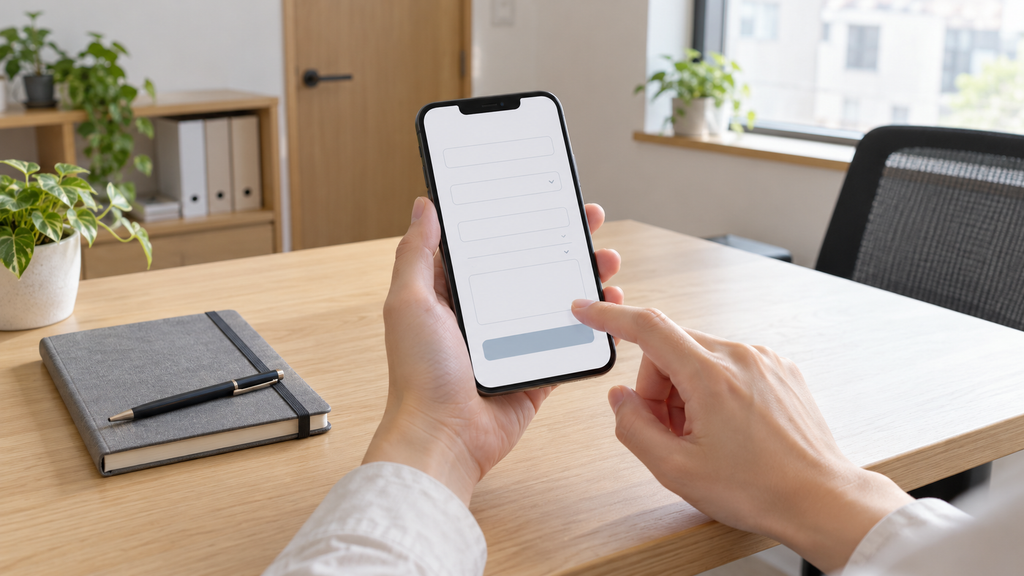
ログアウトしたブラウザーとスマートフォンで確認する
公開前の確認は、普段フォームを編集している画面だけで済ませないようにします。Googleからログアウトしたブラウザーなどで、一般の相談者がどのようにアクセスするかを試します。
- ホームページのリンクや埋め込みからフォームを開けるか
- 回答のために想定外のログインやアクセス許可を求められないか
- スマートフォンで入力欄や送信ボタンが操作できるか
- 必須項目と、入力不要な項目が分かるか
- 送信後に、受付したこととその後の流れが分かるか
事務所内の人には分かる言葉でも、相談者には何を書けばよいか伝わらないことがあります。項目数や説明を見直し、初回の受付に必要な内容へ絞っていきます。
WordPress内のフォームと、受付後の運用を比べる
受付から返信までを担当者が続けられるかで選ぶ
GoogleフォームかWordPressかという名前だけでは、適した方法は決まりません。受け取った後にどこを開き、誰が対応するかまで比べてみます。
| 比較する点 | Googleフォームを使う場合 | WordPress内のフォームを使う場合 |
|---|---|---|
| 回答の保存先 | Googleフォーム側。必要に応じてシート等へ連携 | プラグインと設定によって異なる |
| サイトとの見た目の統一 | リンク・埋め込みの見え方を確認する | テーマやフォーム側の設定で調整する |
| 受付通知 | 新しい回答のメール通知を設定できる | フォームのメール設定と送信経路を確認する |
| 自動返信 | 回答コピーの送付など、必要な機能を確認する | プラグインごとの機能を確認する |
| 日常の管理 | アカウント、共有権限、回答の整理 | サイトの保守、保存設定、メールの管理 |
Googleフォームには、新しい回答のメール通知を受け取る設定があります。また、メールアドレスを収集する設定では、回答のコピーを送付する機能も案内されています。事務所独自の文章で返信したい場合や、複雑な受付処理が必要な場合は、標準機能で足りるか確認してください。Google公式:回答の管理
アドオンや独自の連携を追加すれば便利になる場合もありますが、権限を与えるサービスや保存先が増えることもあります。管理場所を減らしたいという当初の目的と合っているかを、その都度確かめます。
今あるフォームの設定変更で対応できる場合もある
WordPress内に回答を残したくないからといって、必ずフォームを作り直す必要があるとは限りません。使っているフォームによっては、メール通知を残し、保存用の機能だけを止める方法があります。
Elementorのフォームを利用している場合は、Elementorフォームの送信内容を保存しない方法と注意点で、設定の確認と受信テストの流れをまとめています。
既存フォームを調整する場合と、Googleフォームに変える場合の両方について、管理担当者が無理なく続けられる流れを比べてください。
よくある質問
Q. Googleフォームなら、個人情報はどこにも保存されませんか?
A. 回答はGoogleフォーム側に保存され、設定によってはスプレッドシートなどにも残ります。自社のWordPress内に回答を蓄積しない受付にはできますが、保存自体がなくなるわけではありません。フォーム以外のコピーも含めて、保管場所と期間を決めてください。
Q. Googleフォームなら、情報漏えいを完全に防げますか?
A. サービス名だけで完全に防げるとは言えません。Google側の保護の仕組みに加え、事務所が使うアカウントの保護や共有権限、不要な情報を集めない入力項目も確認します。どこまでサービスに任せ、何を自分たちで管理するかを整理して選ぶ必要があります。
Q. 問い合わせる人にもGoogleアカウントが必要ですか?
A. 回答者のアクセス範囲や質問の設定によって変わります。例えば、回答を1回に制限した場合やファイルのアップロードを求める場合はログインが必要です。公開前にGoogleからログアウトした状態で試し、一般の相談者が想定どおりに使えるかを確認してください。
Q. Googleフォームを削除すれば、連携したシートも消えますか?
A. フォームと回答用スプレッドシートは別のファイルなので、フォームを削除してもシートは自動では削除されません。どちらに何が残っているかを確認してください。担当者の閲覧権限を外す際も、フォームとシートそれぞれの権限を確認します。
Q. Googleフォームだけで相談受付を完結させてもよいですか?
A. 必要な情報を受け取り、担当者が確認し、相談者に返信する流れが整っていれば、受付窓口として検討できます。詳細な事情や機密性の高い資料まで初回に受け取る必要があるかも含めて判断し、返信が来ない場合の連絡方法も案内しておくと運用しやすくなります。
管理できる受付方法を選び、運用を決めてから公開する
Googleフォームは、自社サイト内に問い合わせ情報を蓄積したくないときの選択肢になります。その一方で、保存先を変えた後も、誰が回答を見て、どのように対応し、いつ整理するかを決める必要があります。
大きなサービスに任せる安心感を、日々の管理を続けられる仕組みにつなげていく。その視点で、フォームの選定から受付後の流れまで確認しておきましょう。弊社では、ホームページの問い合わせ窓口と運用方法についてもご相談を受け付けています。
参考文献
- Google:回答の保存先 — フォームと回答用シートの保存・共有。
- Google:フォームの機能とセキュリティ — データ保護の仕組み。
- Google:2段階認証プロセス — 管理アカウントの保護。
- Google:公開と共有 — 公開範囲、回答制限、結果の概要。
- Google:回答時の一般的なエラー — ファイルアップロードとログイン。
- Google:回答の表示と管理 — 回答通知と回答コピー。